
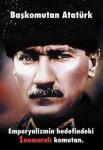
![[Resim: 28903070af1.jpg]](http://img214.imageshack.us/img214/2337/28903070af1.jpg)
2-Daha sonra aşağıdaki örnek texturemizi bilgisayarımıza kaydediyoruz.
![[Resim: 21jv6.jpg]](http://img376.imageshack.us/img376/7163/21jv6.jpg)
3-Daha sonra photoshop üzerine atıyoruz ve resmimizin üzerine aşağıdaki gibi açıyoruz.Ardından texturemizin bulunduğu layerın layer modunu multiply olarak ayarlıyoruz.
![[Resim: 41np2.jpg]](http://img119.imageshack.us/img119/1674/41np2.jpg)
4-Şimdi texturemizin bulunduğu layera layer mask işlemini uygulayacağız. Bunun için sadece Q harfine tıklamanız yeterli.Layerımızın yanına beyaz bir sayfa açıldığını göreceğiz. Ardından buradan çalışmada kullanacağımız brush'umuzu indiriyoruz ve eraser tool aracını seçiyoruz daha sonra indirdiğimiz brushumuzu bulup aşağıdaki fazla yerleri siliyoruz.
![[Resim: 61fw0.jpg]](http://img111.imageshack.us/img111/9563/61fw0.jpg)
5-Şimdi diğer örnek texturemizi aşağıdan bilgisayarıma kaydediyoruz daha sonra photoshop üzerinde açıyoruz.
![[Resim: 32zy4.jpg]](http://img142.imageshack.us/img142/2600/32zy4.jpg)
6-Diğer örnek texturemizi çalışmamızın tam üstüne gelecek şekilde ayarlayıp,Layer Modunu Mutlipy olarak seçiyoruz.Aşağıdaki gibi bir görüntü elde etmeniz gerekir.
![[Resim: 91qb8.jpg]](http://img84.imageshack.us/img84/7189/91qb8.jpg)
7-Şimdi çalışmamıza en son kattığımız texturemiz seçili iken Ctrl+M tuşlarına basıyoruz Curves penceresi açıldığında ayarları aşağıdaki gibi uyguluyoruz.
![[Resim: 101fc7.jpg]](http://img372.imageshack.us/img372/9254/101fc7.jpg)
8-Şimdi resmimizin bulunduğu Background adlı layerı seçiyoruz Ctrl+J tuşları ile kopyasını çıkarıyoruz çıkan kopya layerı diğer layerların üstüne gelecek şekilde ayarlıyoruz.Ve Layer modunu Soft Light olarak ayarlıyoruz görüntü aşağıdaki gibi olacaktır.
![[Resim: 22726660zo1.jpg]](http://img230.imageshack.us/img230/2974/22726660zo1.jpg)
Yukarıdaki son işlemide gerçekleştirdikten sonra çalışmamız sona erecektir.
